xmlns:fb='http://www.facebook.com/2008/fbml expr:dir='data:blog.languageDirection' xmlns='http://www.w3.org/1999/xhtml' xmlns:b='http://www.google.com/2005/gml/b' xmlns:data='http://www.google.com/2005/gml/data' xmlns:expr='http://www.google.com/2005/gml/expr'> New Version: دروس
‏إظهار الرسائل ذات التسميات دروس. إظهار كافة الرسائل

السبت، 30 مارس 2013

Posted by sam
No comments | 2:47 ص
في الحقيقة توجد العديد من المواقع التي تختص في فحص كفائة برامج الحماية من اجل إقتناص اكبر عدد من التهديدات التي قد يتعرض إليها المستخدم ،

لهذا السبب اخدت بعض المنضمات الغير ربحية على عاتقها مسؤولية إخضاع هذه البرامج إلى عدة تجارب دقيقة من اجل إختيار افضلها وإقتراحه على متصفحي مواقعها على الانترنت .إلا انه ومع ذلك وجب الا ننسى نقطة مهمة الا وهي ، ان ليست جميع المواقع المتخصصة في فحص برامج الحماية وإعطاء مراجعات عنها ،  رأيها يكون صادق.  فاغلب هذه المواقع يخضع رأيها إلى تأثير الدولار. حيث ان الشركات المبرمجة لبرامج الحماية التي تدفع اكثر للموقع ، هي من يترأس لائحة افضل برنامج حماية . 
إلا انه في المقابل توجد منضمات غير ربحية  معروفة بمصداقيتها تساعدك في إختيار افضل برنامج لحاسوبك حسب ما تبحث عنه . إخترت لك في هذا الموضوع ثلاث شركات سهلة التصفح وتقدم لك معلومات عن نتائج فحص كل برنامج حماية على حدة . 

(1)
هو بوابة إلكترونية لمنظمة المانية اخدت على عاتقها تجربة كفائة برامج الحماية مند سنة 2004 ، حيث ان الموقع يضمن العديد من برامج الحماية ،  تم تجربتها على العديد من أنظمة تشغيل ويندوز من بينها : windows xp , windows vista windows 7  ، طبعا تجربة برامج الحماية على مختلف أنظمة التشغيل ذلك راجع إلى اعطاء المستعمل فكرة عن كفائة البرنامج في مختلف نسخ الويندوز ، بالإضافة إلى تعريض البرنامج إلى مختلف التهديدات الامنية من اجل إختبار قوة البرنامج في صد معضم التهديدات التي قد يتعرض إليها المستعمل . 
يمكنك إختيار نظام تشغيلك من بين الاختيارات : 7 windows Xp windows vista windows  تم بعد ذلك ستضهر لك نافدة بها اغلب برامج الحماية ، حيث على اليمين ستجد 3 مصطلحات مهمة وهي : Protection: وهي نسبة البرنامج على صد اغلب الهجمات والتهديدات الاكترونية .
Rpeair:  وهي مدى إمكانية البرنامج على إصلاح ملف قد خربته البرامج الضارة .
Usability: تعطيك فكرة على نسبة الانذارات الخاطئة التي يطلقها برنامج الحماية، بعض الاخطاء وكذلك قابلية إستعماله .
كمايمكنك ترتيب النتائج عبر هذه المعاير في القائمة الرئيسية حسب مايشد إهتمامك اكثر.

(2)
المنافسة ليست بين شركات برامج الحماية فقط ! وإنما كذلك بين المنضمات التي تتولى تجربتها فكل منضمة تحاول إعطاء افضل مالديها من اجل كسب صداقة المزيد من زوار الموقع ، وطبعا موقع TOPTenReviews لايستثنى من هذه القاعدة ، بشكله البسيط والمتناقس موقع  TOPTenReviews  يسهل عليك إختيار افضل برنامج حماية لحاسبوك دون عناء البحث في مكان آخر حيث ان كل برنامج امامه نقطة تعبر عن مدى قوة البرنامج بعد تجربته من طرف فريق عمل المنضمة .

(3)
مند سنة 1998 وVirus Bulletin تتولى الإهتمام بمجال التهديدات الامنية عبر اول مجلة لها تم إصدارها سنة 1998 في الولايات المتحدة الامريكية بإسم Virus Bulletin قبل ان تتحول فكرة هذه المجلة إلى موقع يساعد مستعملي برامج الحماية في إختيار الافضل دائما عبر سلسلة من التجارب في مختبرات فريق عمل الموقع . يكفي ان تنقر على الرابط اسفله لكي تجد العديد من برامج الحماية حيث ستجد بعض برامج الحماية امامها ايقونة الموقع وهذا يعني ان هذا البرنامج يحضى بثقة الموقع ويشهد بكفائته .
رابط الولوج إلى تقرير الموقع عن برامج الحماية التي تعمل مع نظام تشغيل windows XPرابط الولوج إلى تقرير الموقع عن برامج الحماية التي تعمل مع نظام تشغيل windows 7.


الأربعاء، 27 مارس 2013

Posted by Unknown
2 comments | 5:11 ص

هل حلمت يوما بأن تصبح طالبا بإحدى تلك الجامعات التي لا يدخلها إلا النخبة من الطلبة . 


 إنا أتحدث عن أكبر الجامعات المرتبة من بين الخمس الأوائل عالميا وأذكر هنا Harvard، Berkley، والـ MIT. الآن كل هذه الجامعات وما تقدمه من علوم هي متوفرة بين يديك مجانا  وبشكل أفضل ، بل وأكثر من هذا سوف تحصل على شهادة في حال اجتيازك  للامتحانات بنجاح.  قد يستغرب البعض، لكن لا تستغربوا فاليوم كل شيء ممكن عبر شبكة الأنترنت.
اقدم لكم اليوم موقع edx المتميز.  هذه الخدمة التي تم إطلاقها بتعاون مشترك بين جامعتي Harvard و الـ Mit والتي  تم استثمار  ما يزيد عن 60 مليون دولار تُمكن أي شخص وبمجرد توفره على اتصال أنترنت بأن يلج إلى عدد من الدروس تمتد على عشرات الساعات وموثقة من طرف فرق أساتذة وباحثي هذه الجامعات، كل هذا مجانا على موقع edX.org 
كل ما عليك فعله هو القيام بالتسجيل من خلال "sign up" ليفتح أمامك الباب أمام دورات تكوينية خاصة بالبرمجة، الإلكترونيك والذكاء الاصطناعي  بالإضافة إلى الكيمياء وغيرها من المجالات. كل هذا مع توفر دروس بالفيديو، أسئلة للتقدم في الدروس بالإضافة إلى رد فعل مباشر من طرف الأساتذة ومختبرات مفتوحة. 


كل درس مرفق معه بطاقة تعريفية تعطي معلومات عن موعد انطلاقه ونهايته بالإضافة إلى الوقت الذي قد يتطلبه منك وإذا ما كان يلزمك معلومات قبلية أم لا بالإضافة إلى إمكانية الحصول على شهادة في نهاية الدورة. تجدر الإشارة هنا إلى الأن التمكن لدرجة معينة من اللغة الإنجليزية هو مطلوب، ما دامت جميع الدروس تقدم بهذه اللغة وهو أمر طبيعي. شاهدو هذا الفيديو للتعرف على الخدمة أكثر.


الخميس، 7 مارس 2013

Posted by Unknown
No comments | 3:25 ص


بادر الكثيرون من قبل فى عملية إزالة حسابه بموقع الفيسبوك و لكن لسبب ما أو لآخر تراجع عن هذا القرار ، ربما يريد حذفه بسبب تقدمه لوظيفة لا يريد أن يرى فيها مديره حسابك الشخصى و ما يفعله به أو ربما لسبب لا يريد إخبار أحد به .

إذا كنت جاداً هذه المرة فى حذف حسابك الشخصى فالهروب من عملاق الشبكات الإجتماعية يمكن أن يكون أكثر تعقيداً مما تتوقع فهناك عدة خطوات ضرورية قبل الضغط على رز حذف الحساب .

و تذكر أن حالة حذف الحساب تختلف كثيراً عن عملية تعطيل الوصول إلى  حسابك لفترة من الوقت فبالطبع يمكنك تعطيل حسابك فى أى لحظة و العودة إلى ما تركته كما هو مرة أخرى و بينما يكون حسابك معطلاً فلن يستطيع أحد الوصول أو البحث عنك و لكن بعض المعلومات كالرسائل التى أرسلتها ستكون متاحة لهم للتحقق منها .

إذا أردت حذف حسابك الشخصى بشكل دائم فلن تكون قادراً على الوصول إلى حسابك مرة أخرى كما كنت سابقاً فجميع البيانات الشخصية يتم إزالتها من قاعدة البيانات و لكن البعض يبقى كما هو مثل إسمك فى قائمة رسائل أصدقائك أو المتصلين بك سابقاً .

فإذا كنت تخطط لحذف حسابك الشخصى بالفيسبوك إليك بعض الخطوات التى يجب إتخاذها أولاً :

1- تحقق من تطبيقاتك التى إستخدمتها تواً :

هناك الكثير من التطبيقات التى تتطلب منك تسجيل الدخول بإستخدام حساب الفيسبوك الخاص بك و إسم المستخدم و كلمة المرور و عندما تقوم بحذف حسابك ستفقد الوصول إلى تلك التطبيقات و لذا يمكنك التحقق من تلك من خلال الضغط على أعدادات الحساب ثم إلى التطبيقات فى العمود الأيسر ( للغة العربية العمود الأيمن ) ، تعتبر الخدمات الشائعة التى تتطلب تسجيل الدخول من الفيسبوك هى خدمات Pinterest و  Pandora و  Foursquare و  Spotify  و  Instagramو بعضها يمكنك من تغيير واجهة دخولك من خلال إستخدام بريدك الإلكترونى أو حساب تويتر الخاص بك و بعضها لا يسمح لك بفصل حساب الفيسبوك من تطبيقاتهم مثل خدمة Spotify .

فإذا كان هذا يعنى لك عملاً كثيرا أنت فى غنى عنه يمكنك و بكل سهولة عمل تعطيل لحساب الفيسبوك الخاص بك و البدء فى إنشاء حساباً آخر جديد و لكن لابد من من التأكد أن التطبيقات التى تتصل بها لن تسمح لك بتغيير حساب دخولك قبل تعطيل حسابك بالفيسبوك و لن تستطيع تغيير أى شئ بأثر رجعى و إذا قمت فعلياً بتعطيل حسابك على الفيسبوك و لم تستطع الدخول إلى التطبيقات المتزامنة مع حسابك فستقوم بعمل تنشيط لحسابك مرة أخرى ثم إتباع الخطوات مرة أخرى .

2- تحميل معلومات الفيسبوك الخاصة بك :

للأشخاص الذين يرغبون فى حذف حذف جميع تواريخ أيامهم على الفيسبوك و لكن لايزالوا يريدون التحقق من كل مل فعلوه قبلا على حسابهم بالموقع من ذكريات و أيام ماضية ، قام الفيسبوك بتطوير طريقة سهلة لتحميل تلك المعلومات من خلال التوجه إلى إعدادت الحساب الخاص بك و النقر فوق عام فى العمود الأيمن ( الأيمن للعربية ) و النقر بعد ذلك على ” تحميل نسخة من بياناتك بالفيسبوك ” و الإنتهاء بزر ” إبدأ الأرشيف الخاص بى ” .

و تحتوى المعلومات الواردة فى هذا التحميل على :

- المعلومات الشخصية : الموجودة بالتايم لاين كالمشاركات و الرسائل و الصور و تاريخ المحادثات الموجودة بالدردشة و قائمة بأصدقائك على الفيسبوك .

- الأرشيف الموسع : و يحتوى هذا القسم على معلومات إضافية مثل عمليات تسجيل الدخول و ملفات الكوكيز و التطبيقات التى قمت بالإشتراك بها و الأشخاص الذى قمت بحذف الصداقة معهم .

- سجل النشاط : و هذا القسم يحتوى على تاريخ شامل بالنشاط الخاص بك فى جميع مشاركاتك التى قمت بالتعليق عليها و الإعجاب بها و أى شئ قد قمت بالبحث عنه .

بالتأكيد هذه المعلومات الشخصية سرية و هامة للغاية لذا تحقق من حفظها فى مكان آمن فى حالة كنت بحاجه للوصول إليها فى وقت لاحق .

و إذا كنت مهتماً فى حفظ محادثات معينة قمت بها مع زملائك يمكنك إرسالها إلى البريد الإلكترونى الخاص بك من خلال الوصول إلى تيار الرسائل ثم منها إلى علامة تبويب الإجراءات فى الأعلى و من ثم إعادة توجيه الرسائل و تحديد الرسائل المراد توجيهها إلى الإيميل المراد إرساله له .

3- إطلب أعياد الميلاد الخاصة بأصدقائك :

أصبح الفيسبوك الآن مصدراً هاماً و موثّقاً لتذكر أعياد ميلاد أصدقائك لذا إن لم يكن لديك حساب فيمكنك تذكر أعياد ميلاد أصدقائك بكل سهولة و تكون سباقاً فى الوصول إلى أصدقائك و تقول لهم بأنك ستحذف حسابك بالفيسبوك و لكنك تريد تذكر أعياد ميلادهم أو يمكنك فعلها عن طريق إستخدام تطبيق أعياد الميلاد المزعج قليلاً بالفيسبوك .

4- إطلب معلومات إتصال :

قد لا تصدق كمية الإتصالات التى ستفقدها بمجرد حذف حسابك على الفيسبوك و لذا قبل الحذف عليك بالتأكد من أن الإتصالات التى لا غنى عنها ديك وسائل أخرى للإتصال بها و ذلك للبقاء متصلاً مع أصدقائك سواء كان عن طريق البريد الإلكترونى او الرسائل النصية أو المكالمات الهاتفية .

5- تخزين المعلومات الخاصة بك على الخدمة السحابية :

يعتبر موقع Backupify.com طريقة جيدة جداً لتخزين بيانات الكثير من التطبيقات الإلكترونية سحابياً و هناك الكثير أيضاً من الخدمات المدفوعة الأجر و يمكنك تخزين معلوماتك التى ستقوم بأرشفتها على الموقع مجاناً بساحة 1 جيجابايت أو 25 جيجابايت مدفوعة الأجر و يتم تحديث النسخ الإحتياطية تلقائياً و يمكنك تحميل أجزاء حيوية كملفات PDF و من الجدير بالذكر أن البيانات المخزنة على موقع Backupify.com هى مخزنة فى خدمات أمازون الإلكترونية لذا فهى آمنة بسنبة عالية جداً تصل إلى 99.9 % .

6- تحسين SEO الخاص بك قبل مغادرتك :

إذا كنت على وشك حذفك لحسابك على الفيسبوك تأكد من أنك لا تزال نشطاً فى منصات أخرى إجتماعية و ذلك لتحقيق أقصى إستفادة بـ تحسين مكانتك على محركات البحث ” SEO ” أو أنك مازال يمكن البحث عنك من قبل الأصدقاء أو أصحاب العمل المحتملين .


الأربعاء، 6 مارس 2013

Posted by Unknown
No comments | 10:53 م

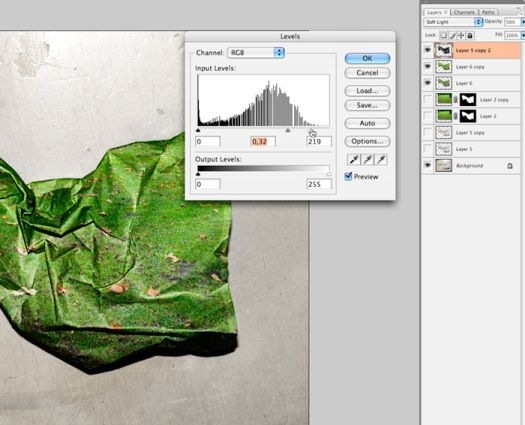
Photoshop is hard. There’s all kinds of menus, commands, and keyboard shortcuts that you’ve got to figure out. Once you learn how it works, it’s an unbelievably useful and powerful tool, but the learning curve is enormous. Using the Web though, you can learn how to do just about anything in Photoshop, and either become great at it or just get really good at faking it. Either way, you’re doing cool stuff. Here are ten sites to learn Photoshop online and get you Photoshopping like a champion:


You Suck at Photoshop is the place to start, just to defeat you a little bit and make you realize how badly you need to learn Photoshop. In all seriousness, though, Donnie Hoyle’s video tutorial series is both hilarious and informative. They’re helpful for learning how to do simple things, where to find particular tools, and how to mess with the pictures of people you love.


Tutorial9 has a ton of different tutorials, including a lot of them for Photoshop. Every tutorial has step-by-step instructions, complete with pictures of the tools you need and the buttons you should click on (really helpful- what in the world does the “capture” tool look like?).
Then, for everything you need to do, there’s a quick video showing you what it looks like. There’s no narration, but that’s okay- the step-by-step instructions do everything you need. Tutorial9 helps you do all kinds of things with Photoshop- my favorite was creating burnt parchment. You know, without burning anything. Definitely agreat site to learn photoshop online.


With PSDTUTS, you’ll see lots and lots of pictures. Tutorials are made up almost entirely of pictures that give you the slightest detail instructions on how to do various things in Photoshop.
One of the best things about PSDTUTS are the comments on the tutorials, which help to iron out the possible issues with the tutorials as presented. The tutorials are long, because they’re so broken down, but if they can teach me to make a Web banner out of a motorcycle, they’re doing something right.


There’s nothing terribly unique about Good-Tutorials, except that it’s more of a general guide to using Photoshop than a guide to achieving a particular effect in Photoshop.
Though Good-Tutorials does have those tutorials, it’s also got things like “Create a Photoshop Action for Screenshots” to help save you time and effort in Photoshop. Simple tutorials and powerful Photoshopping both come from Good-Tutorials.


The Photoshop Lady pulls together some of the best Photoshop tutorials from around the Web, and lets you read and watch them easily. If you create an account, you can save tutorials for later, and you can also see the “Most Viewed” and “Highest Rated” tutorials to see what other people are learning how to do.  Since it’s not centralized, some tutorials are better than others, but most of it is good stuff.


Photoshop Tutorials combines tutorials for Photoshop, Photoshop Elements, and Photography. It covers a whole range of things, and always tells you how advanced the particular tutorial is. Some are incredibly complicated, and some are great ways to do really basic things in Photoshop.


Though it doesn’t have the largest database I found, it probably wins my award for easiest-to-follow tutorials. Users also rate and comment on tutorials, so you can see what people liked and hated on the site.

Luxa calls itself a “social learning site for Photoshop artists.” It’s a combination of tutorials, videos, and design articles. Users suggest video and tutorial topics, and Luxa helps them learn Photoshop.
To really appreciate Luxa’s community, you’ll want to become a member, which is a bit of a pain but creates a lot of benefits. There’s also a voting system (though not an oft-used one yet) that helps bring the best to the top. In addition to all the tutorials too, Luxa also has a large collection of Photoshop brushes that will let you achieve before-impossible awesomeness.


Photoshop Contest is one part site for Photoshop ninjas, one part site for becoming one. There are contests for people doing cool things with Photoshop, but also a big repository of tutorials and videos.
Since the makers of the tutorials are usually on the site because they know Photoshop inside and out, they often have cool tips for how to take shortcuts and “cheat” an image. Most of the tutorials are pretty basic, though at least for me, there’s nothing basic about any of Photoshop.


PSHero gets onto the list for being the most practical of the bunch, and sharing the most tutorials that the average user would actually want. If you’re looking to do things like design a website, create logos, or make your photos grungier, you’re set with PSHero.
There’s not a lot of higher-level stuff to be found, but I found that PSHero was perfect for someone like me, who’s more likely to be creating a logo than an anime airplane eating a lion on top of a mountain. The tutorials are easy to follow, and definitely geared toward the inexperienced Photoshopper.


Another aggregator (I think the name might have taken from AllTop), PSDTop is a great place to find all kinds of cool Photoshop Tutorials.
Though it’s not the only site to have categories, its breakdown of the tutorials into various types (Drawing, Digital Art, etc.) is a great way to become ninja-like at a particular skill in Photoshop. Since it’s an aggregator, it too will have the occasional dud tutorial, but most are good.
From introductions to Photoshop to doing things that couldn’t possibly exist in the real world, these ten sites will help you earn your black belt in the wide world of Photoshopping.   But obviously many more Photoshopping tutorial websites exist out there so tell us your recommendations in the comments below.


احصل على آلاف المعجبين بصفحتك على الفيس بوك من هذا الموقع شرح الموقع

الثلاثاء، 19 فبراير 2013

Posted by Unknown
No comments | 10:57 م


توجد الكثير من العادات السيئة والأخطاء التى نقوم بها دون ان نعلم بمدى تاثرها على الكمبيوتر الشخصى اللاب توب من حيث توقفه او وجود اعطال به مما قد يتطلب من مستخدمي الكمبيوترات المحمولة "لاب توب" إلى تغيير البطارية أو شراء شاحن آخر أو عمل فورمات للجهاز، بينما تستغرق العديد من الكمبيوترات الأخرى وقتاً طويلاً للتشغيل وفتح البرامج من على الاب توب.
أولا :اخطاء تاثر على البطارية 

يقوم العديد من المستخدمين بشحن بطارية اللاب توب لمدة طويلة، خاصة عند وضع الشاحن في الكهرباء أثناء تشغيله، و يسبب ذلك في تضخم البطارية، وإتلافها، فمن الممكن الاستغناء عن البطارية وفصلها عن الجهاز عند وجودك فى مكان يتوفر به استخدام الكهرباء مباشرتا للجهاز دون البطارية.


ثانيا : اخطاء تاثر على الهارد وير HD وادوات اللاب توب


  • ترك مساحة مناسبة للمكان الذى يتم عليه تنزيل نظام التشغيل مثل  drive C، ، حيث يضطر بعض المستخدمين إلى إعادة فورمات السى ، حتى يستطيعوا اضافة وتشغيل برامج جديدة ، لا يوجد لها مساحة، نتيجة عدم تركهم المساحة الكافية، وفي كافة الأحوال فمن الأفضل ألا تزيد هذه المساحة عن 100 جيجا، ولا تقل عن 30 جيجا

  • ترك اللاب توب على وضعية sleep، أو hibernate، وعدم غلقه كلياً ، يقوموا فقط بوقف الرامات عن العمل، بينما تترك المعالج processor يعمل، مما يؤدي إلى انخفاض أداء الجهاز بسبب ترك المعالج يعمل لفترة طويلة دون توقف، وأفضل ما يتم عمله هو إنهاء التطبيقات وغلق الجهاز غلقًا تامًا، حتى يستريح الجهاز.


  • النقر بقوة على التاتش باد، مما يؤدي إلى فقدها حساسيتها، التي هي العامل الرئيسي في تشغيلها،واضطرار المستخدم إلى الاستعاضة عنها بالماوس، بينما كل ما يجب على المستخدم عمله، هو تحريك اليد على التاتش باد بلطف شديد، واستخدام زري الباد، اليمين واليسار، كذلك يجب ألا ينقر المستخدم على التاتش باد بيد ملوثة، حيث يضطر بعدها المستخدم أن يمسح مكان المنطقة التي تلوثت، مما يفقد الباد جزءًا آخر من حساسيتها.

  • يتكون جهاز اللاب توب من شاشة ولوحة مفاتيح، إلا أن بعض المستخدمين يحملون الجهاز أحيانًا من الكيبورد فقط، مما ينتج عنه التحميل الزائد على الشاشة، مما يؤدي إلى إتلاف الأسلاك شديدة الدقة، والتي يبلغ سمكها نصف مللي

  • تحريك الشاشة للأمام والخلف باستمرار، حيث تحتوي المفاصل التي تربط الشاشة بلوحة المفاتيح على  مفصلات متحركة مثل الزمبرك تتحرك مع تحريك الشاشة، مما يؤثر على مكونات الجهاز hardware ويتسبب في إتلاف الشاشة تلفًا تامًا.

  • حاول أن تترك للجهاز منفذًا يدخل منه الهواء، حتى لا ترتفع حرارة مكوناته الداخلية، حيث أن العديد من المستخدمين يعملون بأجهزة اللاب على الفراش أو على أجسامهم مما يؤدي إلى إغلاق مسامات التهوية الموجودة أسفل الجهاز، مما يتلف هذه المكونات سريعًا.

  • يجب أيضا على المستخدم تنظيف الجهاز باستمرار حتى لا تتراكم الأتربة داخل الجهاز، خاصة أن أجهزة اللاب توب تحتوي على فتحات كثيرة مثل فتحات السماعات، وفتحات التاتش باد، والفتحات المتعددة لأزراز لوجة المفاتيح، ويجب استخدام السوائل المخصصة لتنظيف الشاشة، وعدم استخدام أية مواد أخرى مثل العطور أو الكولونيا. 


الاثنين، 18 فبراير 2013

Posted by sam
No comments | 3:32 ص

شرح لموقع smileychatcodes.com المتخصص في صنع الصور والخطوط الملونة لدردشة الفيس بوك . الموقع يقدم خدمتين الاولى هي تحويل اي الصور تريد ان ترسلها الى صديق عبر الشات الى اكواد تقوم بوضعها في الشات وترسلها لتظهر كاملة كما في الصورة اعلاه . الخدمة الثانية هي الكتابة الملونة وبخطوط جميلة . قوم بكتابة النص اللذي تريده (بالانجليزية) ثم تختار الون والاستايل الذي يناسبك بعدها يقوم الموقع بتحويل هذا النص الى كود ترسلة عبر الشات ليظهر لصديقك في الشات . 

تابع معي الخطوات : - 

(1)

(2)

(3)


(4)

(5)

(6)

(7)

(8)


وهذا هو رابط الموقع  
احصل على الاف المعجبين لصفحتك على الفيس بوك من هذا الموقع | شرح الموقع

الأربعاء، 13 فبراير 2013

Posted by sam
No comments | 11:41 م


هل حدث ونفذت طاقة البطارية على الكمبيوتر محمول الخاص بك أثناء اجتماع أو درس؟ عمر بطارية طويل هو التحدي المستمر لمستخدمي الكمبيوتر المحمول.


يمكنك اتخاذ بعض خطوات الصيانة البسيطة لتمديد عمر بطارية الكمبيوتر المحمول الخاص بك. ويقدم نظام التشغيل Windows أيضا عدة طرق للمساعدة في زيادة عمر بطارية الكمبيوتر المحمول الخاص بك.
التعامل مع البطارية بشكل صحيح
في مجال الحوسبة المتنقلة، البطارية هي أفضل صديق لك. لذا معرفة كيف يجب أن تعاملها هي الخطوة الأولى لجعلك سعيدا.
الإبقاء على نقاط توصيل البطارية نظيفة.
يمكن لنقاط توصيل البطارية أن تتسخ  أو تتآكل وتصدئ على مر الزمن مما يؤدي إلى الحد من توصيل الطاقة . قم بإيقاف تشغيل الكمبيوتر المحمول وإلغاء توصيل مصدر الطاقة الخارجي , قم بإزالة البطارية. استخدم ممسحه من القطن مبللة بقليل من الكحول وقم بمسح نقاط الاتصال المعدنية على البطارية و في الجهاز. اسمح لهم بأن يجفوا  تماما قبل إعادة تثبيت البطارية وإعادة وصل الجهاز بمصدر الطاقة، كرر هذا الإجراء كل شهرين أو ثلاثة أشهر.
اشحن البطارية بشكل صحيح.
يجب التأكد من شحن الكمبيوتر الخاص بك كلما تتاح لك الفرصة. خلافا للجيل الأكبر سنا من البطاريات القابلة لإعادة الشحن مثل البطاريات القائمة على النيكل (NiMH) ، بطاريات أيونات الليثيوم الحديثة يمكن أن يتم اعادة شحنها جزئيا مرارا وتكرارا بدون أي آثار ضارة، ولكن يجب تجنب افراغ شحن بطاريات الليثيوم بشكل كامل. راجع دليل الحاسب الخاص بك للحصول على نصائح أكثر تحديداً عن الشحن، وابدأ لا تقم باستخدام محول التيار أو شاحن البطارية لم توافق عليه الشركة المصنعة للجهاز الخاص بك.

قم باستنزاف بطاريات النيكل تماما بشكل دوري.
إذا كنت تستخدم أجهزة الكمبيوتر المحمول القديمة (أقدم على الأقل  بثلاث سنوات) مع بطارية هيدريد معدن النيكل (NiMH)، تأكد تماما من أن تستنزفها كاملة ثم تعيد شحنها (مرة كل شهر إلى ثلاثة أشهر، راجع دليل الحاسب الخاص بك)لتحسين قدرتها في الأبقاء عل الشحنة لفترة أطول . أحدث أجهزة الكمبيوتر المحمولة تستخدم بطاريات الليثيوم التي ليست بحاجة إلى استنزاف لتحسين قدرتها. لاستنزاف بطارية NiMH، قم فقط بتشغيل الكمبيوتر الخاص بك واقطع توصيله بمصدر طاقة خارجي وقم بترك الكمبيوتر مشغلا،لتسريع الأمور، يمكنك بدء تشغيل العديد من التطبيقات واجعل سطوع الشاشة في أعلى مستوى له وتجاهل جميع استراتيجيات توفير الطاقة المذكورة أدناه، بعد استنزاف البطارية تماما،قم بإعادة شحن البطارية كاملة. وهذا قد يستغرق مدة تصل إلى 12 ساعة.
برد جهازك.
الكمبيوتر المحمول الخاص بك يولد الحرارة، وارتفاع درجات الحرارة يقلل من كفاءة الجهاز الخاص بك، مما يتطلب بدوره طاقة أكثر من البطارية ومن ثم يقصر عمر البطارية، تأكد من أن الكمبيوتر الخاص بك يستطيع أن يتنفس : لا تدع الغطية أو العراقيل الأخرى تحجب فتحات التبريد.


احمل بديل.
شراء بطارية إضافية استثمار جيد . وتختلف أسعار البطارية على نطاق واسع. اتصل بمصنّع الكمبيوتر المحمول للعثور على بطارية بديلة.
خزنها بشكل صحيح. إذا كنت لا تتوقع استخدام الكمبيوتر المحمول لمدة أسبوع أو أكثر، إذا ففكرة جيدة أن تقوم بتخزين البطارية، افرغها بحوالي 40 في المائة من كامل طاقتها، في مكان بارد. انقر فوق رمز حالة البطارية في منطقة الإعلام من شريط مهام في Windows للتحقق من قيمة الشحنة الحالية. تجنب تخزين بطارية الليثيوم فارغة تماما أو ممتلئة بالكامل لفترات طويلة، فهذا يمكن أن يقلل من عمر البطارية.

تحسين إعدادات الطاقة
الشاشة و القرص الصلب على الكمبيوتر المحمول أكبر اثنين من المستهلكين لطاقة البطارية. باختيار خطة طاقة (تسمى power scheme في نظام التشغيل Windows XP) يمكنك تمديد عمر البطارية الخاصة بك عن طريق خفض سطوع الشاشة وخفض الوظائف الأخرى الأكثر استهلاكا للطاقة  . خطة الطاقة عبارة عن مجموعة من إعدادات الهاردوير و نظام التشغيل  التي تتحكم في كيفية إدارة الكمبيوتر المحمول للطاقة.
ويندوز 7
ويندوز 7 به اثنين من خطط الطاقة الافتراضية:
1.Balanced. تلقائياً تقوم بموازنة  الأداء مع استهلاك الطاقة من قبل الهاردوير.
2.Power saver. يحفظ الطاقة بتقليل أداء الكمبيوتر الخاص بك حيثما أمكن.

قم بتغيير خطة الطاقة الخاصة بك
1.في شريط مهام Windows، في ناحية الإعلام, انقر فوق رمز عداد البطارية.

2.اختار خطة الطاقة  Balanced أو Power saver

نظام التشغيل Windows Vista
نظام التشغيل Windows Vista  به ثلاث خطط طاقة افتراضية:
1.Balanced :توفر الأداء الكامل عند الحاجة ولكن تحفظ الطاقة عندما يكون الكمبيوتر خاملاً.
2.Power saver  :أفضل خيار لتمديد عمر البطارية. لكن مع أداء أبطأ.
3.High performance  :تزيد أداء النظام على حساب عمر البطارية.

تغيير خطة الطاقة الخاصة بك
1.في شريط مهام  Window ، في ناحية الإعلام, انقر فوق رمز عداد البطارية.
2.اختر  خطة الطاقة التى تفضلها .

نظام التشغيل Windows XP
يتضمن Windows XP اثنين من أنظمة الطاقة التي تم إنشاؤها خصيصا لأجهزة الكمبيوتر المحمولة
The Portable/Laptop power scheme :يقلل من استخدام الطاقة للحفاظ على البطارية ولكن يعدلها بما يتناسب مع  المعالج حتى لا يتم التضحية بسرعة النظام.
The Max Battery power scheme  : يقلل من استخدام الطاقة ولكن لا يتم التعديل بما يتماشى مع متطلبات المعالج. يجب عليك استخدام "هذة الخطة فقط في الحالات التي تتطلب الحد الأدنى من عمل المعالج ، مثل قراءة الوثائق وتدوين الملاحظات في اجتماع.
استخدم نظام طاقة يهدف لزيادة عمر البطارية:
1.انقر فوق الزر Start ومن ثم انقر فوق  Control Panel .
2. في Control Panel  تحقق من أن انك في الفئة view ، ومن ثم انقر فوق Performance and Maintenance .
3.في إطار Performance and Maintenance ، انقر فوق Power Options .
4.في التبويب Power Schemes من مربع الحوار Power Options Properties انقر فوق السهم الموجود تحت Power schemes ، ومن ثم انقر فوق Max Battery.
5.انقر فوق موافق.

يمكنك أيضا إنشاء نظام طاقة مخصصة لتناسب احتياجاتك الخاصة،يمكنك إنشاء أكبر عدد ممكن من أنظمة الطاقة المخصصة التي تريدها.
قم بالاستفادة من حالات الطاقة المنخفضة
إصدارات مختلفة من Windows توفر الحالات التالية لحفظ البطارية:
Windows 7   ← Sleep and hibernation (الذي يشبه deep sleep)
Windows Vista ← Sleep and hybrid sleep (ومزيج من Sleep و hibernation)
Windows XP← Standby (الذي يشبه Sleep) و hibernation (الذي يشبه  deep sleep )
Sleep  (Standby)
في هذة الحالة يتم إيقاف القرص الصلب والشاشة ، ويتم حفظ كافة الملفات والبرامج المفتوحة في ذاكرة الوصول العشوائي (RAM)-الذاكرة المؤقتة للكمبيوتر الخاص بك، بدلاً من حفظها على القرص الصلب.
يتم مسح المعلومات المخزنة في ذاكرة الوصول العشوائي عند إيقاف تشغيل الكمبيوتر لذا حفظ عملك قبل وضع النظام الخاص بك في وضع  Sleep أو وضع Standby هو فكرة جيدة، وإلا قد تفقد البيانات إن تم قطع الطاقة أوتبديل البطاريات أو إذا تعطل النظام الخاص بك.
Sleep  (Standby) مفيد بشكل خاص إذا كنت تستخدم الكمبيوتر المحمول بشكل متقطع خلال النهار. على سبيل المثال، عند التنقل بين مكاتب العملاء، ضع الكمبيوتر في وضع Sleep أو Standby لإطالة عمر البطارية والحفاظ على الوصول السريع عند فتح البرامج والملفات والمستندات. إذا كنت ترغب في استخدام الكمبيوتر الخاص بك مرة أخرى، فإنه يستيقظ بسرعة، ويتم استعادة سطح المكتب تماما كما تركته.
ويندوز7
لوضع الكمبيوتر في حالة Sleep
1.انقر فوق زر Start ، وانقر فوق السهم إلى اليمين من زر Shut down ، ثم انقر فوق Sleep  .
2.هذا الإجراء يحفظ كافة المستندات والبرامج المفتوحة، ويضع الكمبيوتر في وضع Sleep بينما لا يزال يسمح بسرعة استئناف تشغيل الكمبيوتر بكامل الطاقة (عادة في غضون عدة ثوان) عندما تريد بدء العمل مرة أخرى.
3.لتنبيه الكمبيوتر الخاص بك، اضغط على زر تشغيل الجهاز الخاص بك .

نظام التشغيل Windows Vista
1.لوضع الكمبيوتر في حالة sleep ، انقر فوق الزر Start ومن ثم انقر فوق زر تشغيل الجهاز"،هذا الإجراء يحفظ كافة المستندات والبرامج المفتوحة، ويضع الكمبيوتر في وضع Sleep  بينما لا يزال تسمح الكمبيوتر بسرعة استئناف التشغيل بكامل الطاقة (عادة في غضون عدة ثوان) عندما تريد بدء العمل مرة أخرى.
2.لتنشيط الكمبيوتر الخاص بك، اضغط على زر تشغيل الجهاز
نظام التشغيل Windows XP
1.انقر فوق الزر Start ومن ثم انقر فوق  Control Panel.
2.في Control Panel  تحقق من أن انك في الفئة view ، ومن ثم انقر فوق Performance and Maintenance .
3.في إطار Performance and Maintenance ، انقر فوق Power Options
4.في مربع الحوار  Power Options Properties ، انقر فوق التبويب . Advanced
5.تحت Power buttons ، انقر فوق السهم، ومن ثم انقر فوق Standby .
6.انقر فوق موافق.

وضع Hibernation
الكمبيوتر الخاص بك في وضع Hibernation ، يحفظ كل شيء في القرص الصلب الخاص بك، ومن ثم يوقف التشغيل. عند إعادة تشغيل الكمبيوتر، يتم استعادة سطح المكتب تماما كما تركته. وضع Hibernation يستخدم طاقة أقل من حالة (Standby)Sleep  ولكن الأمر يستغرق وقتاً أطول قليلاً للاستئناف .
Windows 7
لوضع الكمبيوتر في وضع Hibernation ، انقر فوق الزر Start ، وانقر فوق السهم إلى اليمين من زر Shut down، وثم انقر فوق Hibernation.
Windows Vista
لوضع الكمبيوتر في وضع Hibernation ، انقر فوق الزر Start ، وانقر فوق السهم إلى اليمين من زر Lock، وثم انقر فوق Hibernation.
ملاحظة: هذا يضع الكمبيوتر الخاص بك في حالة حفظ الطاقة، و يحفظ العمل الخاص بك على القرص الصلب الخاص بك حتى يمكنك إيقاف الكمبيوتر بأمان.
Windows XP
1.انقر فوق الزر Start ومن ثم انقر فوق  Control Panel.
2.في Control Panel  تحقق من أن انك في الفئة view ، ومن ثم انقر فوق Performance and Maintenance .
3.في مربع الحوار  Power Options Properties ، انقر فوق التبويب Hibernate.
4.تحت Hibernate حدد خانة الاختيار Enable hibernation.
5.انقر فوق موافق.

وضع Hybrid Sleep
وضع Hybrid Sleep هو ميزة حفظ الطاقة مصممة أساسا لأجهزة كمبيوتر سطح المكتب. وضع Hybrid Sleep يحفظ أي المستندات والبرامج المفتوحة في ذاكرة RAM ، وعلى القرص الصلب الخاص بك، ثم يضع الكمبيوتر في حالة الطاقة المنخفضة.

ضبط سطوع الشاشة
يمكنك أيضا حفظ طاقة البطارية بتقليل سطوع الشاشة. لضبط سطوع الشاشة الخاصة بك، راجع التعليمات من الشركة المصنعة للكمبيوتر المحمول. كل كمبيوتر يختلف قليلاً، ولكن يمكنك عادة استخدام تركيبة من المفاتيح أو مفتاح وظيفي أو أداة سوفتوير لتعتيم الشاشة.
وحتى أفضل من تعتيم الشاشة هو جعلعا فارغة  تماما عندما لا تستخدم الكمبيوتر الخاص بك. يمكنك بذلك تقليل استهلاك الطاقة بتقليل مقدار الوقت الذي يكون الكمبيوتر خاملاً قبل أن ينتقل لشاشة فارغة. Windows تتيح لك ضبط إعدادات الطاقة لإيقاف الشاشة بعد أقل من دقيقة واحدة من الخمول. وبالإضافة لذلك، يعرض عدد من مطوري البرمجيات طرف ثالث  من التطبيقات المجانية التي تمكنك من تشغيل وإيقاف تشغيل الشاشة.


إيقاف تشغيل اللاسلكي
بطاقة اللاسلكي تقوم باستنزاف طاقة البطارية بشكل كبير، يجب إيقاف تشغيل الكارت اللاسلكي الخاص بك إذا كنت تستخدم الكمبيوتر المحمول و غير متصل بشبكة اتصال لاسلكية،يمكنك إزالة بطاقة الوأي فأي أو اضغط  على زر الهاردوير اليدوي في الكمبيوتر الخاص بك، إذا كنت تستخدم كمبيوتر محمول Centrino-based، قم بالرجوع إلى التعليمات من الشركة المصنعة للكمبيوتر المحمول الخاص بك لمعرفة أين زر الهاردوير اليدوي. أجهزة كمبيوتر أخرى قد تتطلب إيقاف تشغيل الاتصال اللاسلكي باستخدام إعدادات البرامج. مرة أخرى، راجع دليل التعليمات الخاص بك للحصول على التفاصيل.

تلميحات إضافية موفرة للطاقة
بالإضافة إلى ضبط إعدادات الطاقة لزيادة عمر البطارية، انظر في النصائح التالية لتقليل استهلاك الطاقة حين تكون بعيداً عن مقابس الكهرباء.
•إيقاف تشغيل scheduled tasks،إذا كنت تستخدم scheduled tasks لتشغيل البرامج ، أو إذا قمت بجدولة مهام أخرى تحدث تلقائياً في وقت محدد، حدد أنه لن يتم تنفيذ هذه المهام عندما يتم تشغيل الكمبيوتر معتمدا على طاقة البطارية.
•استخدام الأدوات في شريط الإعلام بالحد الأدنى،في محاولة للتقليل من استخدام وحدة المعالجة المركزية (CPU) الخاص بك. ابحث في منطقة الإعلام من شريط المهام وقم بإغلاق أي أدوات  ليست ضرورية، وغالباً ما يتم تثبيت هذه الأدوات على الكمبيوتر عندما تتلقاه لأول مرة،مستخدمي ويندوز 7 يمكنهم النقر فوق السهم لأعلى في نهاية منطقة الإعلام لمعرفة الأدوات والأدوات المساعدة التي تكون مخفية ولكنها متاحة. شريط الإعلام، المبينة أدناه، في أسفل اليمين من سطح مكتب الكمبيوتر الخاص بك.
battery
•الحد من الأنشطة التى تستخدم الطاقة بكثافة. تجنب مشاهدة قرص DVD، الاستماع إلى قرص مضغوط، أو لعب ألعاب الإنترنت على الكمبيوتر المحمول عند الحاجة للمحافظة على طاقة البطارية.
•إضافة ذاكرة، يمكنك تقليل اعتماد Windows على الذاكرة الوهمية وتقليل استهلاك الطاقة بإضافة ذاكرة (RAM) إلى الكمبيوتر المحمول
بضبط إعدادات الكمبيوتر المحمول للمحافظة على طاقة البطارية، واتباع هذة النصائح يمكنك الأرتياح من قلق إنتهاء شحن البطارية.





الثلاثاء، 5 فبراير 2013

Posted by sam
No comments | 11:32 م


يعتبر موقع اليوتيوب YouTube من أكثر المواقع شعبية في العالم ، و يحل في المرتبة الثالثة بعد محرك البحث جوجل و الشبكة الإجتماعية الفيسبوك. الملايين من الإشتراكات يتم تسجيلها يوميا على اليوتيوب، مع أكثر من 800 مليون زيارة كل شهر، في هذا المدى الزمني يتم مشاهدة نحو 4 مليار ساعة من مقاطع الفيديو.

موقع  اليوتيوب متاح في 43 بلدا، و متوفر بأكثر من 60 لغة من بينها اللغة العربية. في عام 2011 وحده، تم سجيل أكثر من 1 تريليون مشاهدة على موقع يوتيوب ، أي ما يكافئ حوالي 140  مشاهدة لكل شخص على وجه الأرض.


هذه الإحصائيات تجعلنا ندرك مدى ضخامة اليوتيوب . إذ يحتوي على كم هائل من مقاطع الفيديو المصنفة في العديد من التصنيفات، أشهرها على الإطلاق المقاطع الكوميدية و الكليبات الغنائية، و فيديوهات الأخبار و المستجدات السياسية و الإجتماعية و الرياضية.


وعلى الرغم من الشعبية التي يحظى بها اليوتيوب هناك الكثير من الخصائص و المميزات و الإضافات التي لا يعرف عنها العديد من رواد هذا الموقع، لذلك حرصنا في هذا المقال أن نتطرق إلى أهم هذه الخصائص و المميزات المجهولة عند العديد من المستخدمين، و لنبدأ بـ :

  • إمكانية تشغيل مقاطع الفيديو بالعرض البطيء :


هل تعلم أنه في إمكانك مشاهدة فيديو على اليوتيوب بالعرض البطيء؟ كل ما عليك القيام به هو الضغط على زر “space bar” بشكل مستمر من دون إفلات الزر، في العادة هذا الزر يقوم بشغيل الفيديو و إيقافه، و الضغط عليه بطريقة مستمرة سيجعل من الفيديو يعرض بشكل بطيء، هذه الخاصية تتيح لك ملاحظة تفاصيل أكثر في الفيديو من دون الحاجة إلى إستخدام برامج أخرى .


  • الربط إلى نقطة زمنية محددة في الفيديو :


في بعض الأحيان، عند النقر على وصلة تؤدي إلى مقطع فيديو على يوتيوب، نلاحظ ان الفيديو يبدأ من نقطة محددة في مدته الزمنية، أي مثلا هناك مقطع فيديو تبلغ مدته 5 دقائق، الدقيقة الأولى عبارة عن مقدمات ، لذلك من المحبذ في بعض الأحيان المرور مباشرة إلى المفيد. و ذلك بجعل الفيديو يبدأ من نقطة زمنية معينة هذا هو المقصود بالربط إلى نقطة زمنية محددة من دون الحاجة لمشاهدة بقية الفيديو. إليك الطريقة :


صيغة رابط الفيديو في اليوتيوب تكون على الشكل التالي : http://www.youtube.com/watch?v=-aBcDEFjkLm ، قم بإضافة الرمز التالي في آخر الرابط : =t# ، و بعض علامة “اليساوي” قم بإضافة الوقت الذي تريد من الفيديو أن يبدأ عنده ، مثلا :


#t=01m18s

بعد ذلك قم بمشاركة رابط الفيديو مع أصدقائك، أو انسخه عندك في المتصفح و ستلاحظ أن الفيديو سيشتغل إبتداءا من الدقيقة الأولى و 8 ثواني حسب المثال السابق ذكره اعلاه ، و بهذا تكون قد تجاوزت مثلا مقدمة مملة أو مشاهد غير مهمة.


  • تحميل الفيديو بشكل أسرع من خلال خاصية الريشة أو الـ Feather :


إذا كانت مقاطع الفيديو التي تريد مشاهدتها لا يتم تحميلها بشكل سريع،  فقد تكون خاصية الريشة (حاليا في الطور التجريبي) هي الحل الذي كنت تبحث عنه. هذه الميزة تقوم بإزالة كل الإضافات من صفحة الفيديو  مثل نموذج المشاركة، و خاصية توسيع التعليقات، وإعدادات أخرى، في محاولة لتخفيف الحمل على الصفحة و التركيز اكثر على مشاهدة الفيديو بشكل أسرع، كما يمنح شكل أبسط لليوتيوب خصوصا بعد التحديثات الأخيرة التي تضمنت على العديد من الإضافات التي تتثير إزعاج البعض.


هل تريد إنشاء قائمة تشغيل تلقائية Playlist على يوتيوب تضم مقاطع الفيديو المفضلة لديك ؟ حسنا، الآن تستطيع فعل ذلك مع خاصية YouTube Disco.


هذه الميزة تسمح لك إنشاء قائمة تشغيل إنطلاقا من كتابة إسم  الفنان المفضل لديك و سوف يقوم يوتيوب بإنشاء  Playlist بطريقة تلقائية تضم أكثر الفيديوهات مشاهدة المرتبطة بإسم الفنان المدخل من قبل المستخدم في الخانة المخصصة لذلك في خاصية YouTube Disco .


  • إستخدم لوحة مفاتيحك فقط أثناء تصفح اليوتيوب مع خاصية Lean Back :


اراهن انك لم تشاهد اليوتيوب هكذا من قبل ، بفضل خاصية Lean Back ، يمكنك الحصول على واجهة مستخدم جديدة بالكامل، مصممة خصيصا للتصفح السهل و السلس من خلال لوحة المفاتيح، أذ انه من خلال الضغط على بضعة أزرار يمكنك التنقل بسهولة بين تصنيفات مقاطع الفيديو أو البحث عن شيء ما، هذه الميزة رائعة جدا، تمنحك تجربة جديدة بالكامل أثناء إستخدام اليوتيوب، جربها الآن .


  • مشاهدة حسب الشعور مع خاصية moodwall :


هي طريقة أخرى لتصفح محتويات اليوتيوب، من خلال أيقونات ملونة تحتوي على كلمات تعبر عن المزاج مثل : سعيد، جميل …، بالضغط على إحدى هذه الأيقونات سيتم عرض فيديوهات ذات صلة بالمزاج الذي إخترته ، يمكن التعرف على هذه الخاصية المميز من خلال Moodwall .


  • لعبة الأفعى  Snake Game :


من أشهر الألعاب الكلاسيكية على الإطلاق هي لعبة الأفعى the Snake Game ، العديد منا عرف هذه اللعبة من هواتف نوكيا المحمولة القديمة – 1000 و 1010 – ، لكن هل تعلم ان اليوتيوب يتضمن على هذه اللعبة و يمكن ممارستها مباشرة على الفيديو، كل ما تحتاج لفعله هو : تشغيل أي مقطع فيديو على موقع اليوتيوب، بعد ذلك قم بالضغكط على زر السهم الأيسر في لوحدة المفاتيح لمدة 3 ثواني، بعد ذلك إضغط على زر السهم المتجه للأعلى ، و ستلاحظ ظهور الأفعى على شكل نقاط متتالية ، جربها و إستمتع .


  • تحرير الفيديوهات الخاصة بك :


يتيح لك محرر الفيديوهات في اليوتيوب Video Editor ، دمج مقاطع الفيديو و إضافة موسيقى ، إدراج تأثيرات انتقال و إضافة تأثيرات على النص، و التحكم في الألوان ، و العديد من المزايا الأخرى التي تتوفر في هذا المحرر المتطور الذي قد يغنيك عن إستخدام برامج تحرير الفيديو.


  • مقارنة سرعات تحميل الفيديو في بلدك مع باقي دول العالم :


من المتعارف عليه، سرعة الإنترنت لديك تشكل عاملا هاما في تحميل الفيديو بشكل سريع مما يتيح لك مشاهدة من دون تقطع، و العكس صحيح في حالة ضعف الإتصال بالإنترنت، لذا إن كنت تريد مقارنة سرعة تحميل الفيديوهات لديك مع سرعات التحميل في باقي دول العالم، فعليك إذن تفقد خاصية My Speed التي تتيح لك عرض رسومات بيانية توضح الفارق بين سرعة مزودك بالإنترنت و كيفية تأثيره على تحميل مقاطع الفيديو و باقي مزودي الإنترنت في العالم .


  • تخصيص الإعلانات التي تراها :


منذ أن تم إعتماد الإعلانات على يوتيوب ، أصبحت تشكل إزعاجا للبعض ، خصوصا لمحتويات بعض هذه الإعلانات التي تحتوي على صور فاضحة تروج لمواد و برامج الصحة و الرشاقة، الخبر الجيد ، انت تستطيع التحكم في طريقة ظهور هذه الإعلانات، و ذلك بحجب تصنيفات معينة غير محبذة من طرفك من أجل تفادي عرض مواد تتعارض مع مبادئك و ثقافتك.


كل ما عليك فعله هو الذهاب إلى مركز الإعلانات Ad Preferences ، و قم بضبط الإعدادات بما يتناسب معك.