
xmlns:fb='http://www.facebook.com/2008/fbml expr:dir='data:blog.languageDirection' xmlns='http://www.w3.org/1999/xhtml' xmlns:b='http://www.google.com/2005/gml/b' xmlns:data='http://www.google.com/2005/gml/data' xmlns:expr='http://www.google.com/2005/gml/expr'> New Version: كيف ؟؟؟
‏إظهار الرسائل ذات التسميات كيف ؟؟؟. إظهار كافة الرسائل

الثلاثاء، 9 أبريل 2013

Posted by Unknown
No comments | 1:37 ص

عندما يقول لك أحد أن مساحة القرص الصلب أصبحت ممتلئة ، النصيحة الأولى التي سيقولها لك ستكون نظيف القرص الصلب من الملفات الكبيرة واستخدم برنامج مثل سي كلنر أو بعض البرامج المماثلة، بالإضافة إلى حذف بعض برامج الحاسوب. ولكن على الرغم من تنفيذ هذه الخطوات قد لا تكون فعالة بنسبة كبيرة، وذلك لأن البرامج مثل سي كلنر لا تمسح كافة الملفات الموجودة لديك على القرص الصلب، بقدر ما تمسح فقط ملفات معينة على القرص وتنظيفه من الملفات المؤقتة. 
لذلك أصبح من الضروري أن ننظر لبعض الملفات المخفية في ويندوز والتي لا نستطيع أن نحديد حجمها يدويا،  في هذا الموضوع سوف أقدم لكم بعض الأدوات التي تعمل تلقائيا على إظهار الملفات التي تأخذ مساحة كبيرة في القرص الصلب، وتساعد على تحديد الملفات التي يجب يتم التحقق منها وتنظيفها.

مجاني وسهل الاستخدام 
هذا البرنامج  سهل الاستخدام، كما أنه يعمل على ترتيب الملفات من الأكبر إلى الأصغر حجماً في شكل شجرة.
طريقة استخدام البرنامج بسيط جدا، في الواجهة الرئيسية اختار Scan اختر القرص الصلب الذي تريد أن تبحث فيه ، بعدها أترك البرنامج يقوم بتحديد الملفات الكبيرة. وبالطبع ستكون ملفات ويندوز الملفات الأولظهوراً ثم تتبعها ملفات البرنامج .

Folder Size
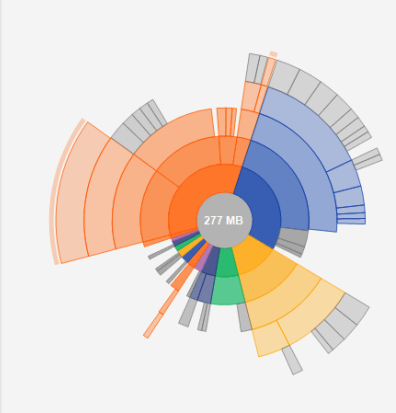
من البرامج سهلة الاستخدام  أيضا، واجهة البرنامج شبيه ببرنامج TreeSiz Free ، ولكن الذي يميز عنه أنه يقدم لك تقارير أكثر دقة ومدعومة بواجهة رسومية غاية في الروعة والمهنية. هذا البرنامج  متاح في نسختين، المجانية والمدفوعة، لكنه لا توجد فروق كبيرا بينهما إلا أنه في النسخة المدفوعة يمكنك الحصول على تقارير أكثر دقة حول الملفات داخل القرص الصلب، فضلا عن تقارير التصدير والحفظ ، بالاضافة الى مسح أقراص صلبة أخرى داخل الشبكة. 

SpaceSniffer
اكثرهم شعبية وربما أن بعضكم قد سمع عنه ، له عدد كبير من المعجبين،لأنه لا يعمل فقط على التحقق من حجم الملفات الموجودة على القرص، لكنه يظهرالملفات في شكل مربعات او المستطيلات اعتمادا على حجم الملفات، وطبعا الملفات الكبيرة سوف تجد انها تشغل مساحة  كبيرة في واجهة البرنامج، مما يساعدك على التعرف بسرعة على  الملفات التي تشغل مساحة كبيرة على القرص الصلب.
عند تحميل وتشغيل البرنامج (البرنامج لا تحتاج إلى تثبيت) سترى نافذة صغيرة حدد الملف أو القرص الذي تريد البحث فيه، واترك الباقي للبرنامج انه سيعمل في بضع ثوان ثم تظهر الخريطة التي تحتوي على مساحة كل ملف على حدة بطريقة أنيقة.

الأحد، 7 أبريل 2013

Posted by sam
No comments | 1:24 ص
تحتفظ Microsoft  بنسبة %20  من عرض النطاق الترددي الخاص بك والذي تستخدمة لأغراض خاصة بها مثل تحديثات ويندوز الخاص بك وعمليات الاستجواب  PC بواسطة unreserving عرض النطاق الترددي هذا ، يمكنك استخدامة لإجراء الاتصال بالإنترنت الخاص بك بشكل أسرع. بنسبة 20٪. وهذه الخطوات للقيام بذلك :

1. انقر فوق ابدأ ثم تشغيل واكتب "GPEDIT.MSC" بدون علامتي الإقتباس.

2. ثم انتقل الى المسار التالي :
  Local Computer Policy>Computer Configuration>Administrative 
Templetes>Network>QoS Packet Scheduler
انقر على QoS Packet Scheduler في الجانب الأيمن، وثم ابحث عن Limit Reservable Bandwidth . اضغط عليها دبل كلك 

3. ستجد الخيارالمعد هو not configured ولكن عند اختبار Enabled ستظهرالحقيقة وهي تحت علامة التبويبBandwidth limit = 20%  . حدد "Enabled" وعيين عرض النطاق الترددي للإحتياطي = الصفر. 

4. انقر على "Apply" وسرعة الإنترنت لديك ستزيد بنسبة  20٪.
Posted by sam
No comments | 12:27 ص
مرحباً بكم اخواني الاعزاء .عندما تكون في حاجة لجعل جهاز الكمبيوتر الخاص بك  يعمل بشكل أسرع سوف تحتاج إلى إلغاء تثبيت بعض البرامج الغير ضرورية وحذفها من جهاز الكمبيوتر ، 
وحذف  الملفات الكبيرة والبيانات من القرص الصلب ، ولكن عندما يتعلق الأمر إلغاء تثبيت البرامج الذي قد يصيبك الملل من حذفها واحدا تلو الآخر او قد تكون هنالك صعوبة في حذفها او أن  حذفها يستغرق بعض الوقت.  اليوم وبعد بحث  طويل عن حل. لدينا اليوم خدعة من شأنها أن تساعد في حذف  البرامج بنقرة واحدة. 
Menu Uninstaller Ultra برنامج يساعدك على حذف كافة البرامج غير المستخدمة بنقرة واحدة، كل ما عليك القيام به بعد أن تقوم بتنزيل وتثبيت البرنامج هو الضغط على البرنامج الذي تريد حذفه "كلك يمين" ثم انقر فوق إلغاء من القائمة المنسدلة، حيث تظهر لك رسالة تأكيد اضغط على متابعة وتحديد كخطوة نهائية  unistall وبالتالي الانتهاء و حذف البرنامج من جهاز الكمبيوتر الخاص بك.


الثلاثاء، 2 أبريل 2013

Posted by sam
No comments | 1:33 ص
اليوم سوف نتحدث عن كيفية تحويل ويندوز XP إلى ويندوز8 بخطوات بسيطة لجعل ويندوز XP على مقربة من ويندوز 8 . 

تلك الخطوات لن تغير من طبيعة الوندوز فهي  مجرد زيم من شأنهه أن يحول فقط منظر الوندوز للتمتع بجمال بوندوز 8 دون الحاجة إلى تثبيته .
ومن الطبيعي إذا كنت تريد أن تتمتع بمظهر ويندوز 8 أو زيماته المميزة  ان تقوم بترقية نظامك لحالي الى ويندوز8 واستخدامه بشكل طبيعي ، ولكن في بعض الأحيان قد لا يمكنك ذلك نظراً لضعف مواصفات جهازك او  لديك مشكلة في توافق تعريفات القطع مع الوندوز8 او عدم الرغبة في تغيير نظامك الحالي .

 خطوات تحويل ويندوز XP إلى ويندوز 8 سهلة جدا مثلها مثل خطوات تثبيت أي برنامج آخر:
1. اولاً قم بتحميل هذا البرنامج من هنا
2. قم بتثبيته كأي برنامج اخر . 
3. اعد تشغيل الجهاز .

 بعد بدء تشغيل الكمبيوتر ستلاحظ تغييرات كبيرة في الشاشة الدخول وأيضا ستلاحظ أن القائمة ابدأ في ويندوزXP قد تغيرت واصبحت شبيه بوندوز 8 . ستجد ان علامة بداية (start) قد اختفت ولكن عند تحريك مؤشر الفأرة على مقربة منها سترى قائمة ابدأ الجديدة، ولفتحها يمكنك النقر فوقها أو يمكنك النقر على زر ويندوز في لوحة المفاتيح .


العيب الوحيد في هذا البرنامج أن ميزة حزمة "Aero" التي تتوفر في كل من ويندوز 8 ويندوز 7  التي تجعل من قائمة ابدأ والنوافذ شفافة لن تكون متاحة هنا . 

وعلى أية حال إذا كنت تريد أن تظهر لك في الشريط الجانبي القائمة التي تضم اختصارات البحث، وقائمة ابدأ والإعدادات، ضع المؤشر في الزاوية السفلى من سطح المكتب بجانب الساعة كما هو مبين في الصورة.
هذه هي التغييرات التي يمكن الحصول عليها عند تحويل ويندوز XP إلى ويندوز 8، والتي تتضمن.
 شاشة تسجيل الدخول
 شريط أدوات ابدأ
 قائمة ابدأ الجديدة،
 ألوان إطارات النوافذ والقوائم والرموز والمجلدات
 وهذا البرنامج لا يقدم تجربة استخدام متطابقة لتجربة ويندوز 8، ولكنه أفضل ما يمكنك الحصول عليه لتحويل ويندوز XP إلى ويندوز 8.

الاثنين، 1 أبريل 2013

Posted by sam
No comments | 5:51 ص

عندما يكون لديك الكثير من الملفات والبيانات على القرص الصلب قد تحتاج إلى الكثير من الوقت للوصول إلى الملف المطلوب، 

وبالتالي فإن تلوين المجلدات سوف يساعدك في التعرف بسرعة على المجلد المطلوب بين المجلدات الأخرى، لأن تلوين المجلدات سيؤدي إلى جذب عينيك مما يجعل من الأسهل بالنسبة لك ان تصل الى المجلد المطلوب على ويندوز. 
افضل برنامج يمكن ان يقوم بهذه المهمه هو برنامج Folder Colorizer .

Folder Colorizer هو تطبيق مجاني 100٪ سيغير لون المجلدات مما يساعدك على تحديد موقع الملفات بسرعة حسب لون المجلد، ومن ثم الاختيار بين عدة ألوان المفضلة لديك والمتوفرة مع البرنامج . الجميل في برنامج Folder Colorizer تعدد الالوان التي يمكن تطبيقها بسهولة عن طريق النقر على الملف الذي ترغب في تغيير لونة بزر الماوس الايمن  ثم اختر اللون الذي ترغب في تطبيقه.


عند تحميل البرنامج وتثبيته وسيطلب منك إدخال البريد الإلكتروني الخاص بك لتسجيل نسخة مجانية، لذلك يجب ملء البيانات المطلوبة من أجل أن تكون قادرة على استخدام البرنامج. البرنامج يعمل على إصدارات ويندوز 32 بت و 64 يعمل أيضا على إصدار ويندوز 7 و 8 وكذلك ويندوز إكس بي.